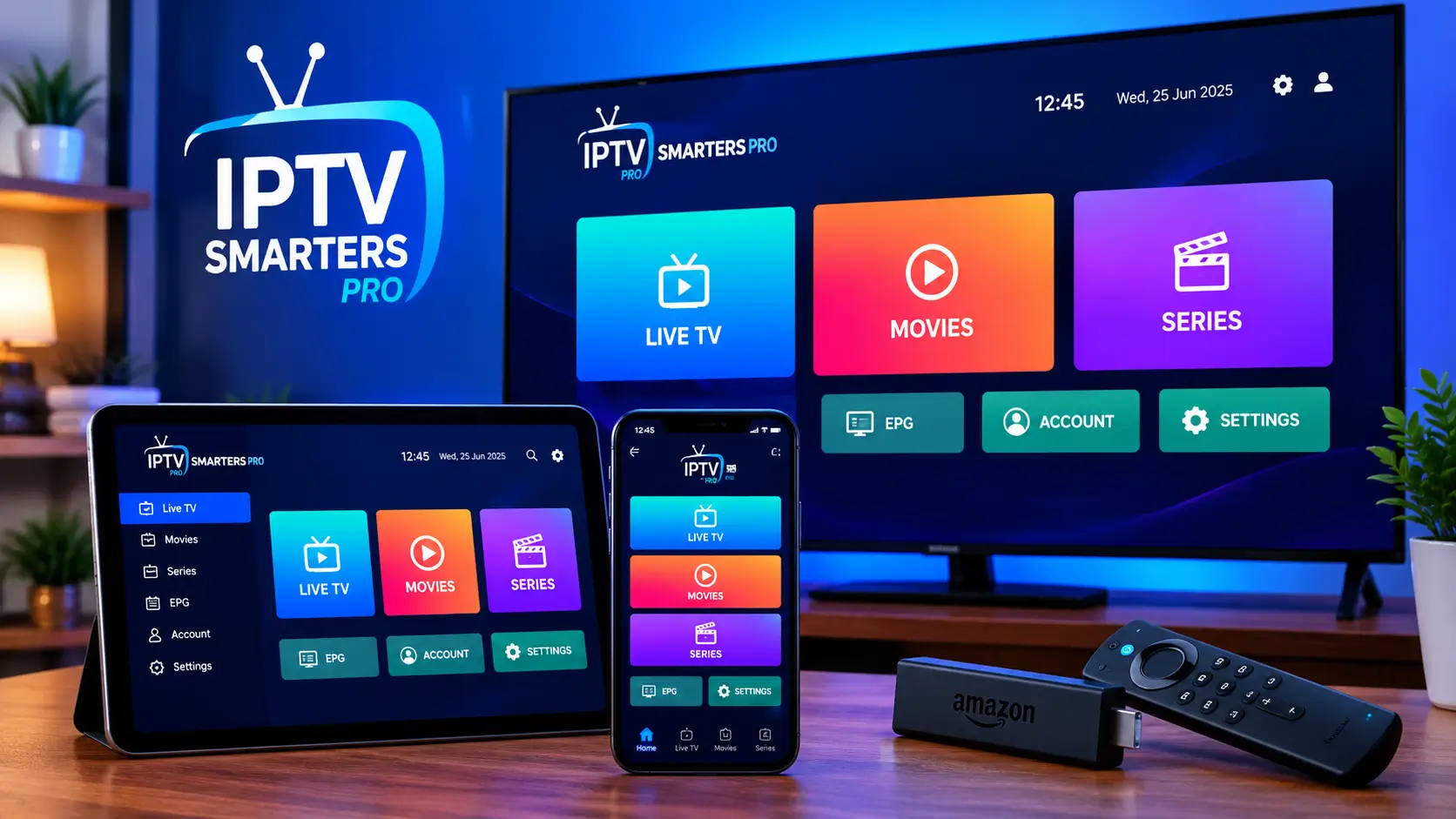
Vous recevez vos identifiants par e-mail après votre commande, puis il reste une seule étape : installer IPTV Smarters Pro sur votre appareil, et le configurer pour charger vos chaînes. C’est une étape courte quand on suit la méthode adaptée à son matériel — et une source de blocages quand on applique à la télé du salon des manipulations conçues pour un téléphone. Ce guide parcourt chaque plateforme utilisée à la maison en 2026, avec pour chacune le chemin exact, les points de vigilance et les réglages du premier lancement.
Un rappel s’impose d’abord : IPTV Smarters Pro est un lecteur, pas une source de contenus. L’application affiche et organise le catalogue que votre service d’abonnement fournit ; elle n’a ni chaînes ni films intégrés. Si cette distinction n’est pas encore limpide, notre comparatif sur le choix d’un abonnement IPTV Smarters la développe en détail. Ici, nous partons du principe que votre accès est actif et que vous disposez des informations transmises après votre commande sur la page des formules : une adresse de serveur, un nom d’utilisateur et un mot de passe — ou une adresse de playlist selon le format prévu par votre offre.
Ce qu’il faut préparer avant d’installer IPTV Smarters Pro
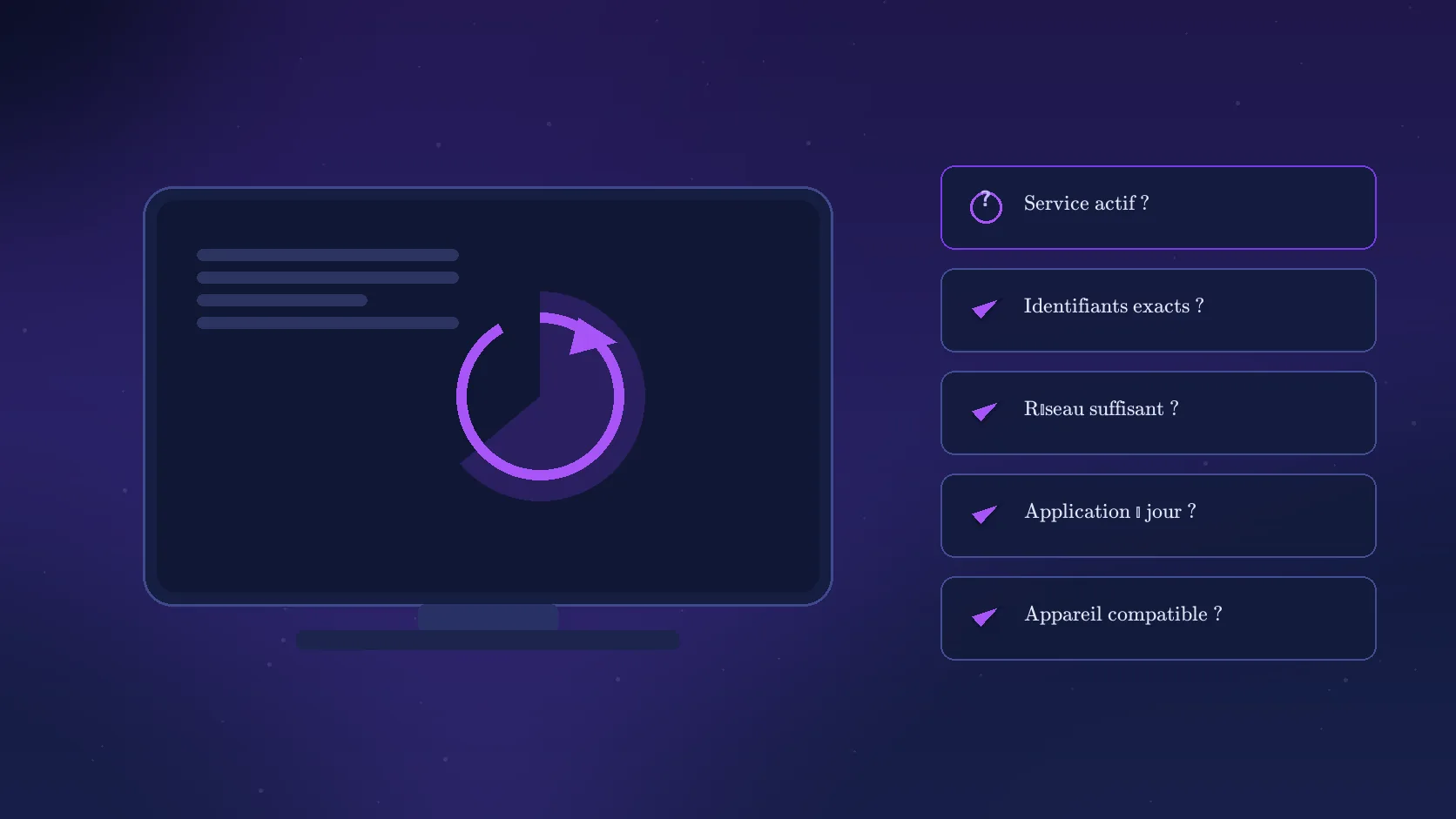
Cinq minutes de préparation évitent le plus souvent un premier lancement infructueux. Avant d’ouvrir un magasin d’applications, vérifiez ces quatre points :
- Vos identifiants de connexion : ils figurent dans l’e-mail de confirmation envoyé après la commande. Sur certains téléphones, un filtre agressif range cet e-mail dans « promotions » ou « indésirables » ; vérifiez ces dossiers avant de conclure que vous n’avez rien reçu.
- La méthode prévue par votre offre : la plupart des services transmettent des identifiants dits Xtream (serveur, utilisateur, mot de passe), d’autres fournissent une adresse de playlist M3U. Les deux se configurent dans l’application, mais les écrans diffèrent — la section consacrée à la configuration détaille chaque cas.
- Une connexion Internet correcte sur l’appareil : le téléchargement de l’application et le chargement initial de la liste passent par Internet. Une vitesse modeste suffit pour installer ; comptez en revanche 5 à 10 Mbit/s au minimum pour lire du contenu en HD sans interruption.
- Un peu d’espace de stockage : l’application reste légère, mais sur un Fire TV Stick ancien ou une télévision saturée, le magasin peut refuser l’installation tant que l’espace libre est trop faible.
Avec ces éléments rassemblés, l’installation ne pose presque jamais de problème. Les blocages viennent presque toujours du choix de la mauvaise boutique pour l’écran concerné — c’est exactement ce que la suite du guide corrige plateforme par plateforme.
Installer IPTV Smarters Pro sur une Smart TV
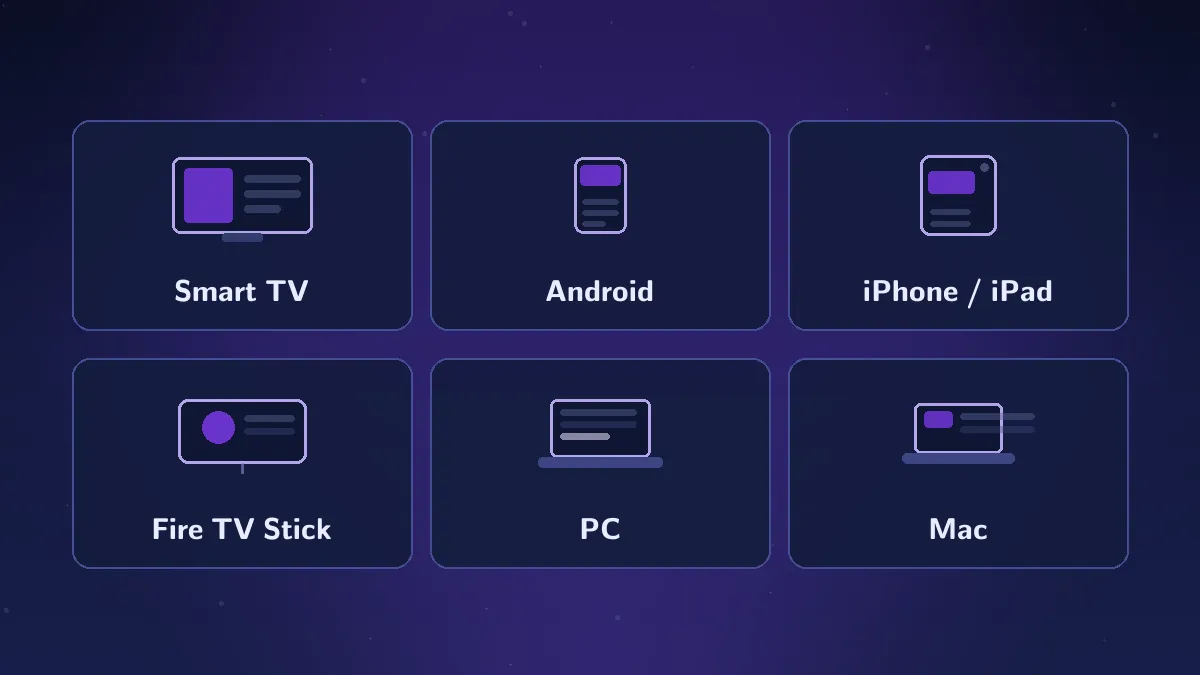
Le cas de la télévision mérite d’être détaillé, car les Smart TV ne tournent pas toutes sur le même système — et la méthode change du tout au tout selon la famille d’écrans.
Android TV et Google TV : le chemin le plus direct
Sur les téléviseurs et boîtiers qui fonctionnent sous Android TV ou Google TV (Sony, Philips, TCL, Hisense, boxes Android TV…), l’application s’installe depuis le magasin d’applications intégré à la télévision. La démarche est celle de n’importe quelle application : ouvrir le magasin, rechercher le lecteur, vérifier l’éditeur affiché, puis installer. Le guide officiel Google pour installer des applications sur Android TV décrit la procédure générale si un menu vous échappe. Une fois l’application ouverte, rendez-vous plus bas à la section consacrée à la configuration.
Samsung (Tizen) et LG (webOS) : quand l’application n’est pas dans le store
Les téléviseurs Samsung et LG récents utilisent leurs propres systèmes, dont les magasins d’applications ne référencent pas toujours ce lecteur — cela varie selon le modèle, l’année et la région. Trois solutions, de la plus simple à la plus engagée :
- Recherchez d’abord toute application de lecture IPTV compatible proposée par le magasin de votre téléviseur : certains modèles en proposent une qui accepte vos identifiants ou votre playlist.
- Ajoutez ensuite un petit boîtier à cet écran si rien n’est disponible : un Fire TV Stick ou une box Android TV branché sur une entrée HDMI transforme la télé en appareil Android, et l’installation redevient celle décrite au point précédent. C’est la solution la plus répandue au salon.
- À défaut, suivez les instructions de votre fournisseur, qui connaît des méthodes adaptées à votre modèle précis — c’est aussi le bon moment pour le solliciter si l’écran reste vide malgré une application installée.
Le point essentiel : même quand l’application n’est pas disponible directement sur la télévision, vos identifiants restent identiques sur tous les écrans. Votre cas particulier figure sans doute dans notre FAQ consacrée à la compatibilité des Smart TV, qui récapitule les situations typiques avant tout achat de matériel.
Installer IPTV Smarters Pro sur Android : smartphone, tablette et box
C’est le cas le plus courant et le plus simple. Passez par la fiche officielle de l’application Smarters Pro sur Google Play ou recherchez son nom dans le magasin d’applications de votre appareil, puis installez depuis cette source : le store vérifie l’éditeur, ce qui protège des copies douteuses qui circulent en téléchargement direct.
- Ouvrez le magasin d’applications, recherchez « IPTV Smarters Pro » et contrôlez l’éditeur affiché : plusieurs applications clonent ce nom et ne méritent pas votre confiance.
- Téléchargez, installez, puis acceptez les autorisations proposées au premier démarrage (réseau, stockage pour le cache vidéo).
- Ouvrez l’application : à la première session, elle demande vos informations de connexion — soit la méthode Xtream, soit une playlist. La configuration est détaillée plus bas.
Sur une box Android TV branchée au téléviseur, la procédure est identique ; seule la navigation change, à la télécommande plutôt qu’au doigt. Champs de saisie et menus restent les mêmes, et le copier-coller de vos identifiants reste possible dès qu’un clavier physique est disponible.
Installer IPTV Smarters Pro sur iPhone et iPad
Sur iOS et iPadOS, la logique est la même via l’App Store : recherchez le lecteur, vérifiez l’éditeur, installez, puis connectez-vous avec vos accès. La procédure officielle Apple pour télécharger des applications décrit le déroulement standard à l’app Store si besoin. Deux particularités iOS méritent d’être connues :
- La disponibilité dépend du pays du compte Apple : un compte configuré dans une région où l’application n’est pas référencée ne l’affichera pas — ce n’est pas une panne de votre appareil. Le contournement habituel consiste à utiliser une application compatible présente dans votre magasin, ou à passer par un autre appareil (Android, Fire TV Stick).
- Les écrans de configuration restent identiques : méthode Xtream ou adresse de playlist selon votre offre. Favoris, qualité d’image et reprise de lecture se retrouvent d’un appareil à l’autre.
Si vous prévoyez un usage mobile hors du domicile, pensez au volume de données : une chaîne en Full HD consomme de l’ordre de 10 à 20 Mbit/s, soit plusieurs gigaoctets par heure. Le mode économie de données de l’application limite ce coût sur les réseaux mobiles.
Installer IPTV Smarters Pro sur Fire TV Stick
Le Fire TV Stick reste le boîtier le plus populaire pour ajouter IPTV à une télévision sans installation complexe. La démarche ressemble à celle d’Android TV : ouvrez le magasin d’applications intégré (Amazon Appstore), recherchez le lecteur proposé, vérifiez l’éditeur et installez. La documentation Amazon sur l’installation d’applications Fire TV décrit les méthodes officielles si vous souhaitez comparer les options qui s’offrent à vous.
Quand le lecteur voulu n’apparaît pas dans l’Appstore de votre région, la voie normale reste celle indiquée par votre fournisseur — certains proposent une application compatible référencée par Amazon, d’autres guident vers une installation manuelle. Dans tous les cas, utilisez uniquement des sources officielles ou explicitement recommandées par votre service : les fichiers d’installation recueillis au hasard exposent à des risques inutiles. La configuration finale est identique aux autres appareils, avec le clavier à l’écran piloté par la télécommande — prenez le temps de saisir exactement l’utilisateur et le mot de passe, les erreurs de frappe sont plus fréquentes à la télécommande qu’au clavier physique.
Installer IPTV Smarters Pro sur PC et Mac
Sur ordinateur, le principe reste inchangé : installer une application de lecture capable d’interpréter vos identifiants Xtream ou votre liste M3U, selon les éléments que votre fournisseur met à disposition pour Windows et macOS. Rien de technique là-dedans : un logiciel léger, une adresse à saisir, puis la navigation. L’ordinateur offre en outre un vrai clavier physique, appréciable pour recopier des identifiants longs sans faute.
C’est aussi le meilleur banc d’essai d’un nouvel abonnement avant d’attribuer l’accès à l’écran du salon : le dépannage y est plus rapide, la connexion y est souvent filaire, et vous pouvez en même temps comparer les durées de formules pendant que le service affiche ses chaînes. Une fois la connexion confirmée, reprendre la configuration sur la télévision ne prend que quelques minutes — les mêmes informations, saisies dans l’application du même lecteur.
Configurer IPTV Smarters Pro : connexion Xtream ou playlist M3U ?
Après l’installation vient la configuration. L’application propose deux méthodes d’entrée selon le format que votre fournisseur vous a transmis :
| Format | Ce que vous saisissez | Atouts |
|---|---|---|
| Connexion Xtream (Xtream Codes) | Adresse du serveur, nom d’utilisateur, mot de passe | Catégories chargées automatiquement, gestion du profil depuis l’application, liste maintenue à jour |
| Playlist M3U / M3U8 | L’adresse complète du fichier de liste | Format universel, transférable d’un lecteur à l’autre sans perte |
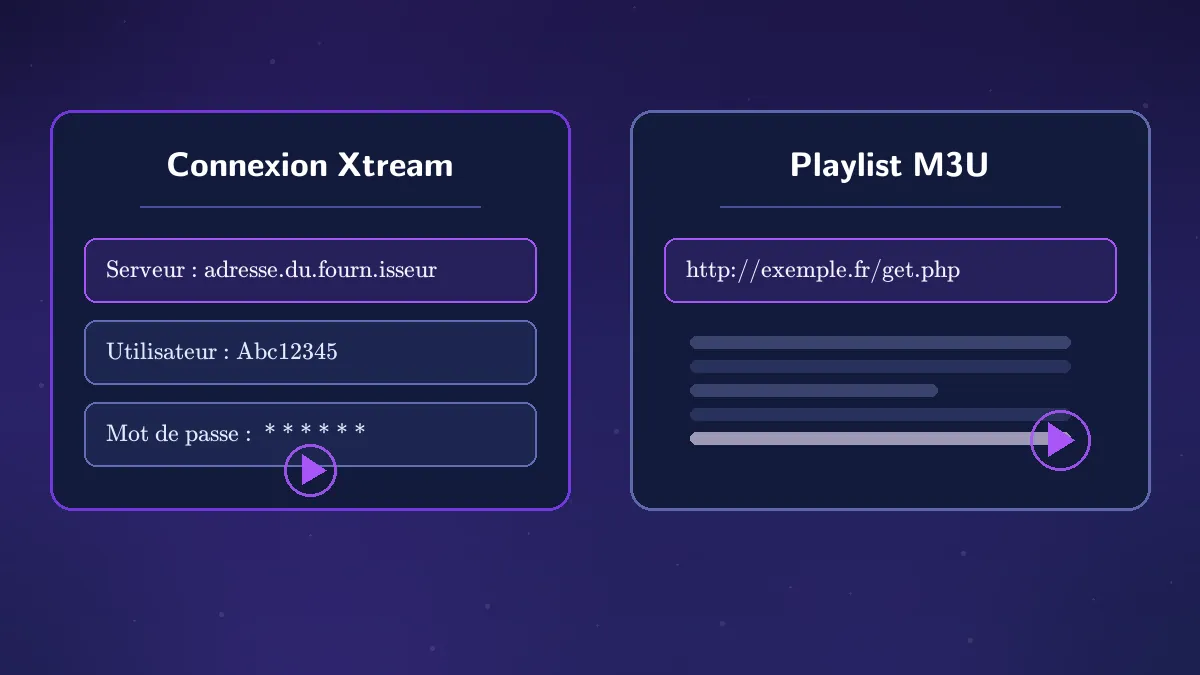
Configurer via Xtream : la méthode recommandée quand votre offre la propose
- Ouvrez l’application et choisissez la connexion de type Xtream (le libellé varie selon les versions : « Xtream API », « connexion utilisateur »…).
- Saisissez d’abord un nom de profil libre — par exemple « Salon — TV » — puis l’adresse du serveur, le nom d’utilisateur et le mot de passe indiqués dans votre e-mail de commande.
- Validez et laissez l’application charger : les catégories (chaînes en direct, films, séries) apparaissent, organisées d’après ce que le serveur transmet.
- Lancez deux ou trois chaînes que vous regardez habituellement, juste pour valider la connexion sur cet écran avant d’aller plus loin.
Configurer via une playlist M3U
- Choisissez l’option d’ajout de playlist (mention « M3U » ou « liste de lecture » selon les versions).
- Collez l’adresse exacte transmise par votre fournisseur : une seule lettre manquante suffit à rendre la liste illisible. Le copier-coller depuis l’e-mail reste la méthode la plus fiable, surtout à la télécommande.
- Validez et attendez la fin du chargement initial : une liste volumineuse peut réclamer quelques dizaines de secondes la première fois ; les fois suivantes sont plus rapides.
Conseils valables pour les deux méthodes
- Activez la mise à jour automatique de la liste quand l’option existe : le fournisseur déplace régulièrement des chaînes, et la liste du lecteur suit.
- Nommez chaque profil d’après l’appareil (« TV salon », « iPhone », « PC bureau ») : cette convention simplifie chaque ajout d’écran suivant.
- Ne transmettez jamais vos identifiants au-delà de votre foyer : au-delà du nombre de connexions prévu, le service coupe des flux, et le partage expose votre compte.
Premier lancement : les réglages qui rendent l’application confortable
Une fois la liste chargée, quelques réglages de deux minutes changent l’usage quotidien :
- Alimentez vos favoris avec les chaînes que vous suivez réellement : l’accueil liste tout, la barre de favoris vous rend le service immédiatement praticable.
- Activez le mode économie de données sur mobile si l’option existe : le lecteur réduit alors la qualité sur les réseaux masqués, et vos gigaoctets durent plus longtemps.
- Réglez la langue de l’interface si le lecteur en propose une : catégories et menus en français accélèrent la prise en main par toute la famille.
- Ajustez la mémoire tampon (cache vidéo) quand le lecteur le permet : quelques secondes de tampon absorbent les à-coups du réseau en fibres instables ou en Wi-Fi partagé.
Pensez simplement à conserver un endroit où retrouver vos identifiants : garder l’e-mail de commande à portée, ou noter les accès en lieu sûr, vous évite de les reconstituer de mémoire le jour où vous ajoutez un écran ou changez d’appareil.
Problèmes fréquents juste après l’installation
Même bien guidé, un premier lancement peut tomber sur un incident. Trois reviennent presque toujours et se règlent en quelques minutes :
| Symptôme | Cause probable | Solution immédiate |
|---|---|---|
| « Identifiants incorrects » à la connexion | Faute de frappe dans l’adresse du serveur, l’utilisateur ou le mot de passe | Copier-coller depuis l’e-mail, vigilance sur les majuscules et les confusions 0/O et 1/l |
| La liste de chaînes reste vide | Mauvaise méthode choisie (playlist au lieu de Xtream) ou connexion instable | Reprendre la configuration avec le format exact prévu par l’offre, tester sur le réseau du domicile |
| La vidéo s’ouvre puis se coupe | Débit insuffisant ou Wi-Fi trop éloigné du routeur | Rapprocher l’appareil du routeur, passer en filaire si possible, réduire la qualité le temps du test |
Si le problème persiste au-delà de ces vérifications, notre guide de dépannage IPTV Smarters Pro détaille chaque symptôme, du buffering aux chaînes manquantes, dans l’ordre de diagnostic recommandé. Les questions d’installation les plus courantes restent par ailleurs traitées dans la FAQ du site.
L’essentiel à retenir pour installer IPTV Smarters Pro
- Installez toujours depuis la boutique officielle de l’appareil lorsque l’application y est référencée ; sinon, suivez les instructions de votre fournisseur ou ajoutez un boîtier Android à l’écran concerné.
- Connectez-vous avec la méthode exacte prévue par votre offre : Xtream quand elle est disponible, playlist M3U pour l’universalité.
- Nommez vos profils par appareil et activez la mise à jour automatique des listes — chaque installation suivante en profite.
- Gardez vos identifiants hors de portée des tiers, et calibrez le nombre d’écrans simultanés sur ce que votre formule autorise.
Il ne vous reste plus qu’à récupérer vos accès si ce n’est déjà fait : les formules d’abonnement IPTV restent consultables en un clic, chacune précisant la durée et le nombre de connexions incluses. Et si vous hésitez encore sur le service à choisir, le comparatif 2026 passe en revue les critères qui comptent vraiment avant de vous engager.