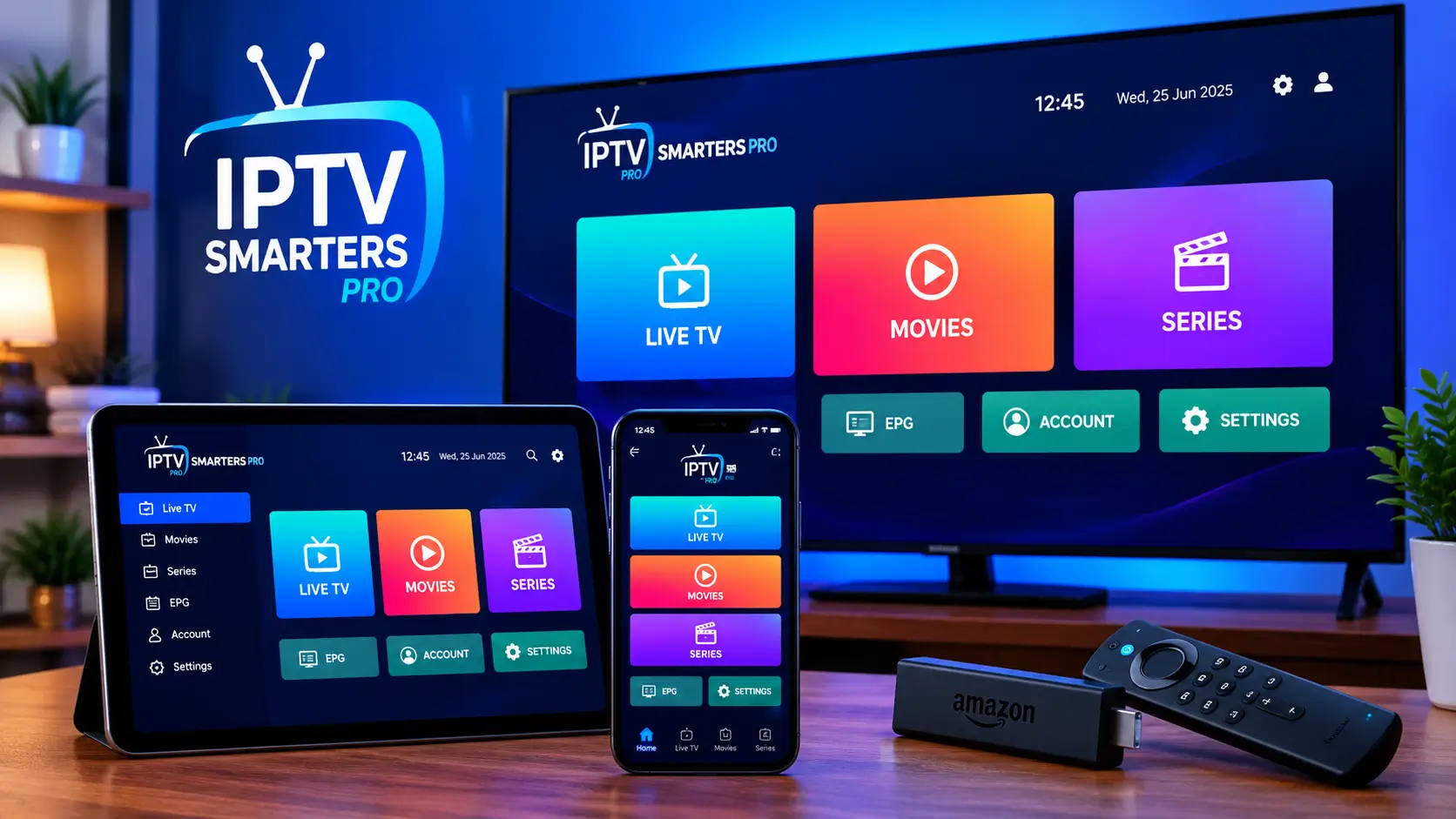
Rien n’est plus frustrant qu’un écran qui bloque au mauvais moment : la chaîne s’ouvre, l’image se fige, puis se coupe. Bonne nouvelle : une grande majorité des pannes d’IPTV tient à l’une de cinq causes classiques — service, identifiants, réseau, application, appareil — et se règle en quelques minutes quand on les teste dans le bon ordre. Ce guide propose précisément cet ordre : une méthode de diagnostic qui va de la source vers l’écran, puis un traitement par symptôme pour chaque situation fréquente où IPTV Smarters Pro ne fonctionne pas, avec les vérifications concrètes à faire depuis votre canapé.
Avant le moindre réglage, gardez en tête la structure d’une installation : le service (celui qu’on choisit avec soin, cf. notre comparatif d’abonnements), les identifiants qui ouvrent la connexion, l’application qui affiche, l’appareil qui joue le flux. Une panne n’est presque jamais « dans l’application » : elle vient d’un maillon en amont. Le but du diagnostic est de l’identifier sans tourner en rond.
La règle d’or : diagnostiquer du service vers l’écran
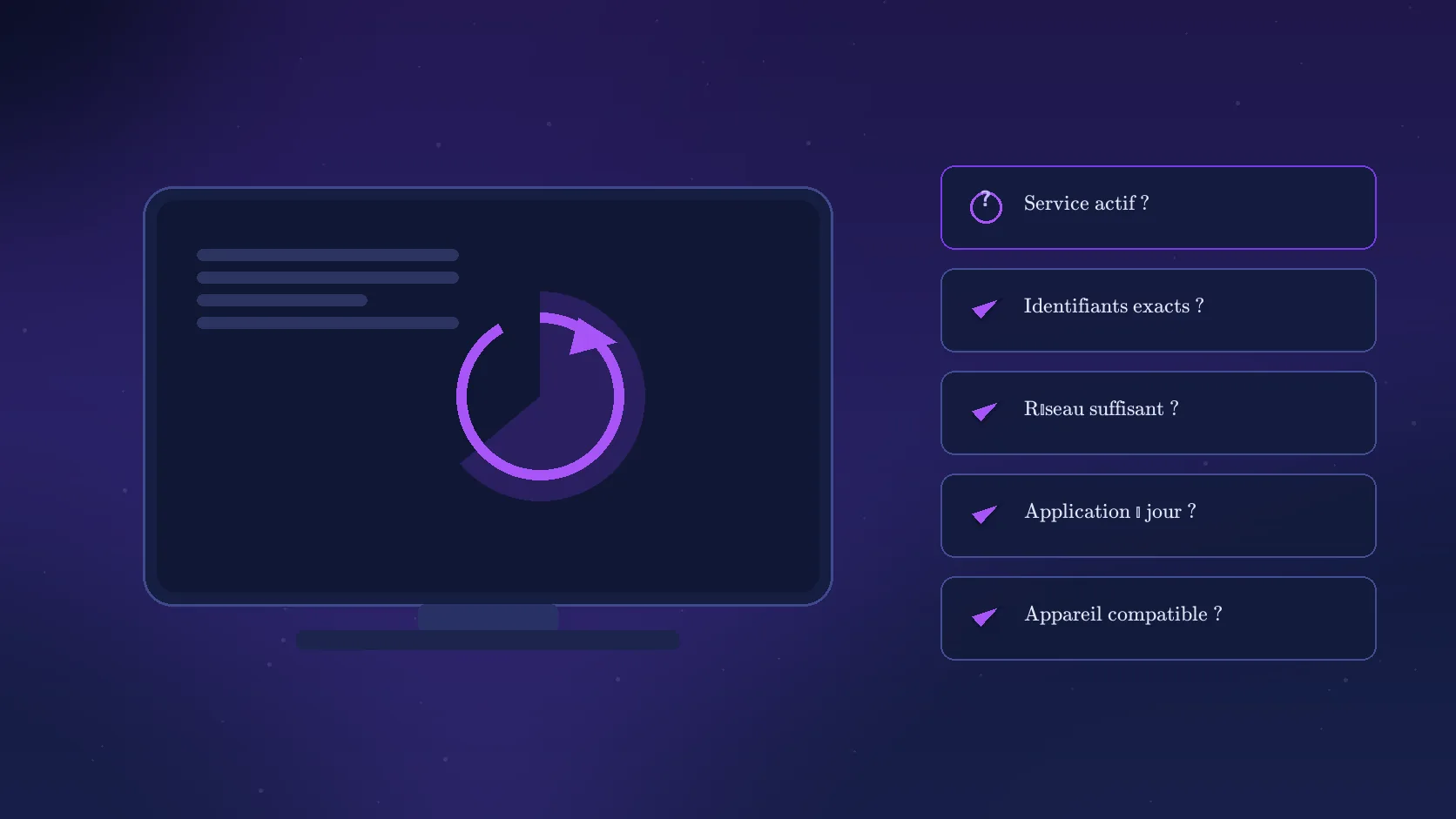
Une panne IPTV se traite comme une suite de maillons. Testez-les dans cet ordre : c’est la voie la plus rapide comme la moins fastidieuse.
- Le service est-il actif ? Une formule expirée ou en attente de paiement produit les mêmes symptômes qu’une mauvaise connexion.
- Les identifiants sont-ils exacts ? Une faute de frappe bloque toute la connexion, même quand le Wi-Fi fonctionne et que l’application répond normalement.
- Le réseau de l’appareil tient-il le débit ? Le flux réclame de la bande passante en continu : la stabilité compte davantage que le débit crête.
- L’application est-elle à jour et bien configurée ? Cache saturé, version dépassée, mauvais choix de méthode à la saisie.
- L’appareil supporte-t-il la lecture ? Certains écrans ou boîtiers anciens décrochent sur les flux récents.
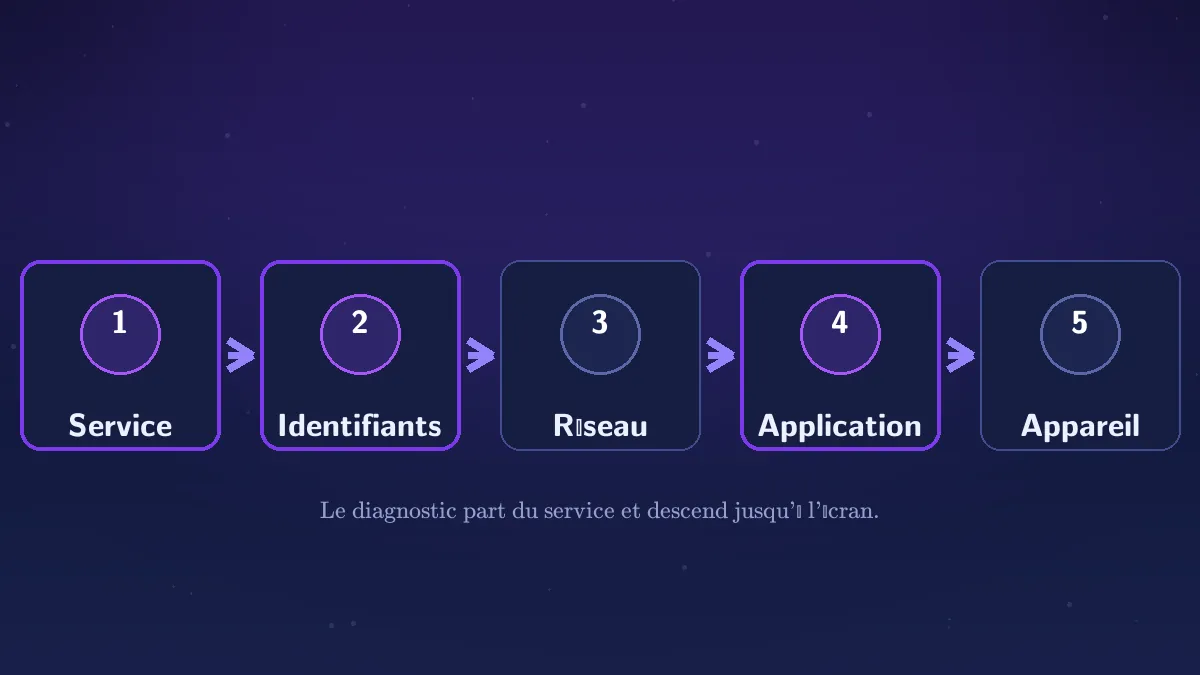
En progressant dans cet ordre, vous isolez en général le maillon fautif en moins de dix minutes. Les sections suivantes déclinent chaque symptôme courant et la vérification qui s’impose à chaque étage.
« Connexion au serveur impossible » : l’application ne charge pas la liste
C’est le symptôme le plus raconté : l’application s’affiche, la petite molette tourne, puis un message signale une connexion impossible. Deux causes couvrent l’essentiel des cas ; les vérifier prend deux minutes.
Vérifier d’abord vos identifiants
Reprenez l’e-mail de confirmation et comparez lettre à lettre — de préférence en copiant-collant plutôt qu’en recopiant à la main. Trois confusions passent facilement au filtre de l’œil : le chiffre 0 et la lettre O, le chiffre 1 et la lettre l, et les majuscules du mot de passe (celles qui ne se voient pas pendant la saisie). Si votre offre fonctionne par playlist M3U, contrôlez l’URL complète : un fragment manquant en fin d’adresse suffit à couper l’accès entier.
Tester sur un autre réseau ou un autre appareil
Ouvrez un profil identique sur votre téléphone en débranchant le Wi-Fi du domicile (données mobiles), ou sur le PC du bureau. Si la liste se charge ailleurs, le problème est local — réseau ou appareil — et non le service. Redémarrez alors le routeur (dérivez-le hors tension une minute), rapprochez l’appareil du routeur, puis reconnectez. Gardez en outre vos identifiants en format texte à portée de main : c’est une petite habitude d’organisation qui supprime la moitié des ressaisies à tâtons.
Buffering et pixélisation : régler la bande passante
Le buffering ne signifie pas « le service est mauvais » : il signifie que le flux arrive plus lentement qu’il ne s’affiche. Trois facteurs jouent ensemble ; traitez-les dans cet ordre.
Mesurer le débit réel de l’appareil qui souffre
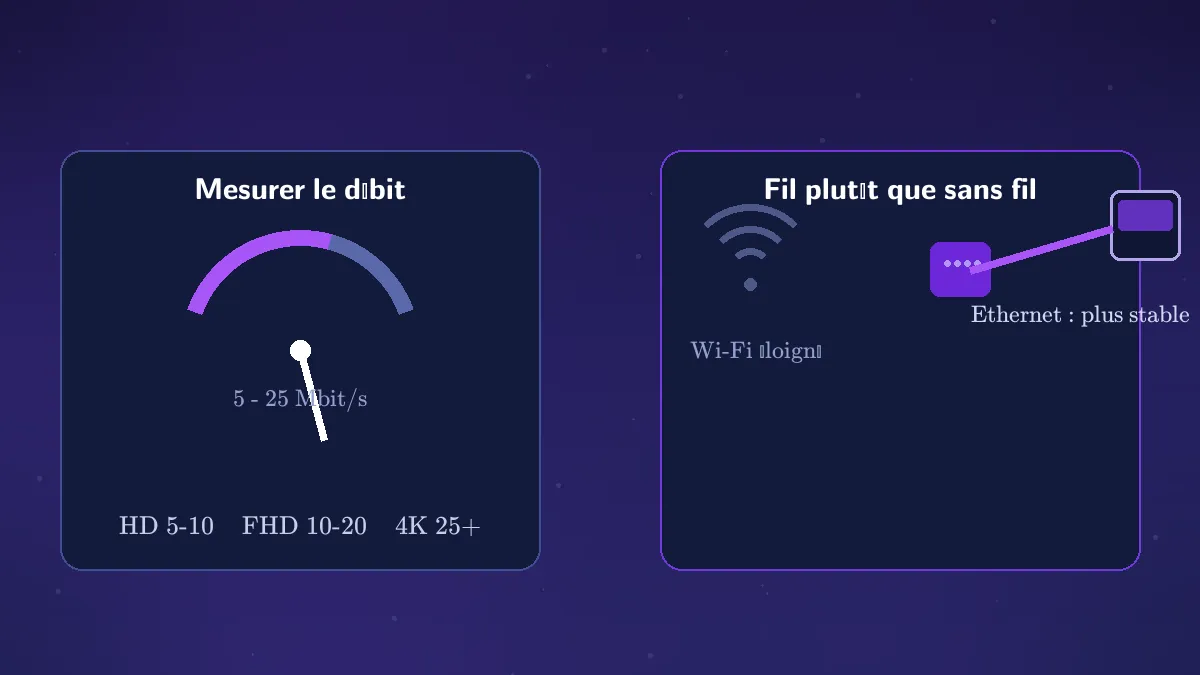
Un test de débit fait sur le téléphone ne dit rien du débit réel du téléviseur : mesurez depuis l’appareil qui déconne (test dans le navigateur de la télé ou de la box quand il existe). Gardez en tête les ordres de grandeur : environ 5 à 10 Mbit/s pour une chaîne HD, 10 à 20 Mbit/s en Full HD, 25 Mbit/s et plus pour la 4K — par flux regardé. Si le résultat passe sous le seuil de la définition choisie, réduisez temporairement la qualité (le lecteur propose un réglage) ou passez en câblé.
Le Wi-Fi d’abord, le câble ensuite
Sur un réseau domestique, le symptôme le plus fréquent reste le Wi-Fi médiocre : une réception correcte suffit largement pour naviguer, mais pas pour tenir la tension du flux vidéo. Deux actions simples : rapprocher l’appareil du routeur, ou relier télé/boîtier au routeur par câble Ethernet quand une prise le permet. La liaison filaire reste le seul moyen réellement stable dans une maison remplie d’appareils qui partagent le Wi-Fi.
Les heures de pointe et la saturations du soir
Si la dégradation se produit surtout en soirée (19 h–23 h), quand le flux fonctionne parfaitement l’après-midi, c’est le signe d’une saturation — celle de votre fournisseur d’accès, de tout le voisinage, ou du service lui-même. Lancez la même chaîne sur un autre appareil au même moment : si la dégradation est identique partout, le point sensible se situe en aval de votre réseau ; attendre une heure, changer de chaîne ou de source est alors la seule action réellement utile. Si cela se produit tous les soirs pendant des semaines, notez-le et signalez-le au support : un fournisseur sérieux s’en sert pour équilibrer sa capacité.
Chaînes absentes ou catégories vides : rafraîchir la liste
Quand le service fonctionne pour la plupart des chaînes mais pas pour une catégorie entière (films absents, chaînes en direct en nombre réduit), la cause vient presque toujours de la liste, pas de votre installation.
- Forcer l’actualisation de la liste depuis les paramètres de l’application (option « recharger » ou « mettre à jour ») : les fournisseurs déplacent régulièrement des chaînes d’une catégorie à l’autre, et le lecteur conserve parfois l’ancienne présentation en cache.
- Vérifier la méthode d’entrée : si votre offre propose une connexion Xtream, ne substituez pas une playlist M3U — les deux adressent des listes différentes, et seule celle prévue par votre série d’accès est maintenue à jour.
- Tester la chaîne concernée sur un autre appareil : si elle reste absente partout, c’est le catalogue du service qui a évolué — contactez le fournisseur avec la référence exacte de la chaîne, plutôt que de douter de l’installation.
Pour voir précisément comment se présentent listes et formats à l’écran, notre guide d’installation et de configuration par appareil détaille chaque méthode d’entrée, du copier-coller des identifiants jusqu’au premier chargement de chaînes.
Crashs, écran noir, « lecture impossible » : soigner l’application
Quand la liste se charge mais que la lecture échoue de façon répétée — écran noir immédiat, fermeture inattendue au lancement d’une vidéo, flux qui démarre puis s’arrête —, c’est presque toujours l’application qu’il faut soigner, dans cet ordre :
- Vider le cache de l’application depuis les réglages de l’appareil : un cache vidéo saturé produit des fermetures mystérieuses, surtout sur les appareils au stockage plein (les Fire TV Stick sont chroniques).
- Mettre à jour l’application depuis la boutique de votre appareil : une version dépassée peut rejeter des flux récents. Android : la fiche officielle de Smarters Pro sur Google Play indique la dernière version, et l’éditeur y rappelle que l’application ne fournit aucun contenu.
- Réinstaller complètement si les deux voies échouent : désinstallez, réinstallez depuis la boutique officielle, puis reconnectez-vous avec vos identifiants (gardez-les sous les yeux avant de désinstaller). Une réinstallation ne remet pas en cause votre abonnement : vos accès dépendent du service, pas de l’installation.
Quand tout marche sauf sur un seul appareil
Si la lecture est correcte partout sauf sur un écran précis — la télé du salon décroche, mais le iPhone tient le flux sans hésiter —, le maillon fautif est l’appareil, ou plus précisément sa lecture du flux. Réinstallez l’application, vérifiez l’espace de stockage, redémarrez l’appareil, puis testez en réduisant la qualité : un téléviseur ancien suffit souvent pour la HD et la Full HD, mais décroche sur les flux les plus exigeants. Si rien ne change, ajouter un boîtier (Fire TV Stick ou box Android TV) à cet écran reste le dépannage le plus économique : vous conservez l’abonnement et les identifiants, seul le lecteur change.
Le seuil des connexions simultanées
Symptôme discret et sous-estimé : le flux se coupe quand une seconde personne lance la lecture ailleurs, ou un écran affiche une mention de limite atteinte. Votre formule autorise un nombre précis de connexions simultanées ; au-delà, le service refuse ou coupe des flux pour protéger le compte. Vérifiez la limite inscrite dans votre formule sur la page des tarifs, fermez les sessions devenues inutiles (le mobile de vacances resté connecté, la tablette de l’étage), puis retestez. Si votre foyer a naturellement besoin de plus d’écrans, c’est un critère de choix de formule, pas un bug à corriger.
Tableau récapitulatif : symptôme, cause probable, action
| Symptôme | Cause la plus probable | Première action |
|---|---|---|
| Connexion au serveur impossible | Identifiants fautifs ou réseau local coupé | Copier-coller exactement les accès, tester sur un autre réseau ou appareil |
| Buffering permanent, toutes chaînes | Débit réduit ou Wi-Fi insuffisant de l’appareil | Mesurer le débit de cet appareil, filaire plutôt que sans fil, baisser la qualité |
| Coupures surtout le soir | Saturation du soir (FAI, voisinage, service) | Comparer sur un autre appareil au même moment, signaler le créneau au support |
| Catégories ou chaînes absentes | Liste pas actualisée ou mauvaise méthode d’entrée | Recharger la liste, vérifier Xtream contre M3U, tester sur un autre écran |
| Crash, écran noir, lecture impossible | Cache saturé ou application dépassée | Vider le cache, mettre à jour, réinstaller l’application |
| Flux coupés quand un second écran se connecte | Limite de connexions simultanées atteinte | Fermer les sessions superflues ou ajuster la formule |
Quand faut-il contacter le support ?
Une fois le passage ordonné sur ces vérifications terminé, il ne reste en général que trois cas qui relèvent du fournisseur : le service est indisponible (aucun appareil, aucun réseau ne se connecte), le serveur rejette vos accès confirmés exacts, ou une chaîne promise à l’achat manque durablement. Dans les trois cas, transmettez au support : le message d’erreur exact visible, la date et l’heure de l’incident, l’appareil utilisé — mais jamais votre mot de passe, qu’un support légitime n’a pas besoin de connaître. La majorité des situations d’usage courant figure par ailleurs dans notre FAQ installation et dépannage, à consulter avant d’attendre une réponse.
L’essentiel à retenir
- Radical : diagnostiquer du service vers l’écran — le service, les identifiants, le réseau, l’application, l’appareil, dans cet ordre.
- Le buffering est une question de bande passante avant d’être une question de service : mesurez le débit réel de l’appareil qui souffre.
- Une liste qui ne charge pas se règle par la vérification des identifiants ou par l’actualisation, pas par une réinstallation du service.
- Crash et écran noir se soignent dans l’ordre : cache, mise à jour, réinstallation — votre abonnement ne risque rien dans ces opérations.
- Deux écrans qui se coupent mutuellement renvoient en général au nombre de connexions simultanées de votre formule.
Et si, au final, votre installation actuelle révélait surtout les limites de votre offre actuelle (coupures régulières aux heures de pointe, catalogue qui se réduit), c’est un critère de choix, pas un bug : le comparatif 2026 explique comment évaluer la stabilité d’un service avant de s’engager. S’il s’agit plutôt d’un souci d’installation ou de configuration, le guide d’installation par appareil reprend chaque méthode pas à pas.