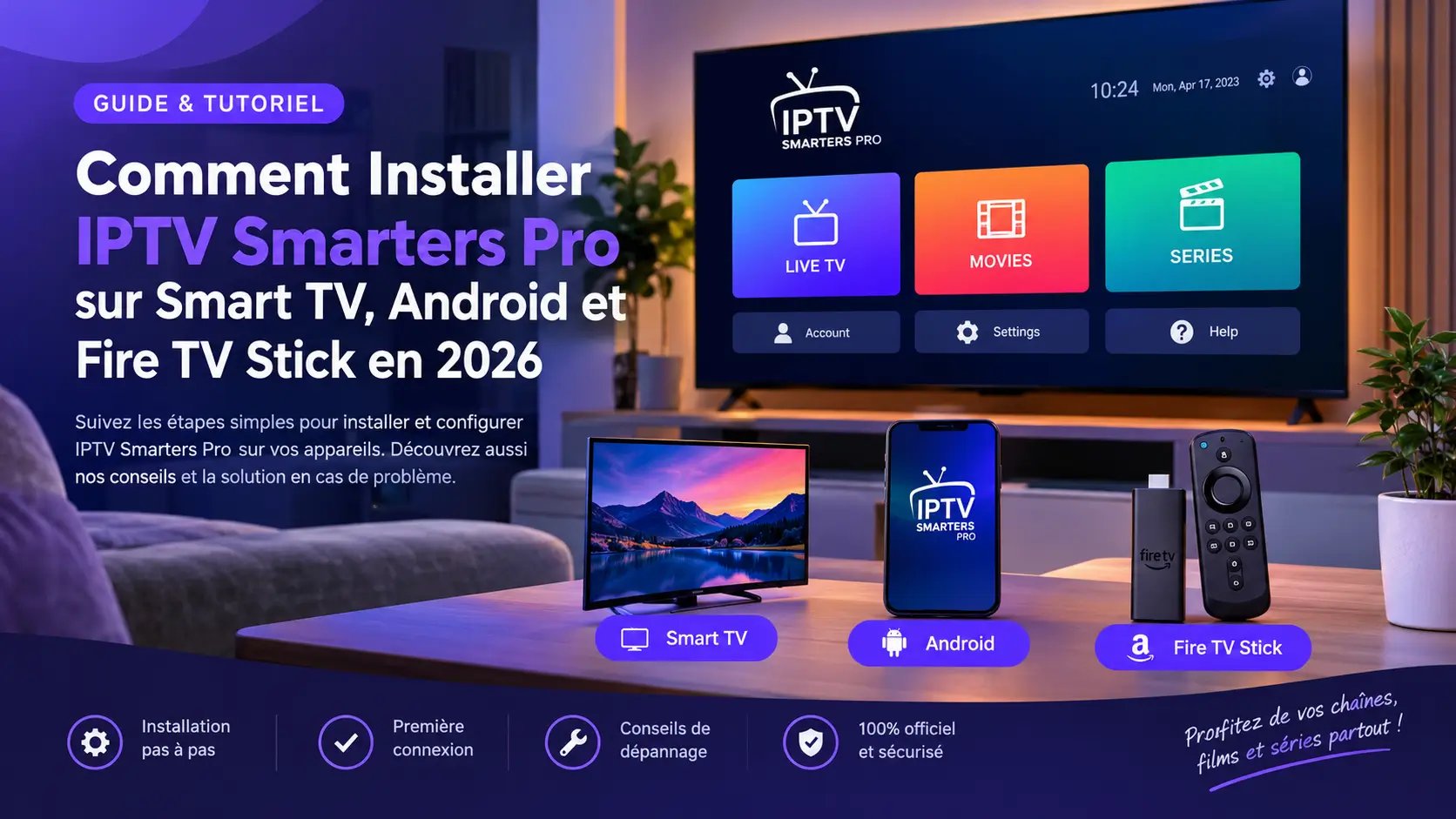
Vous cherchez comment installer IPTV Smarters Pro en 2026 sur votre Smart TV, votre smartphone Android ou votre Fire TV Stick ? La procédure tient en quelques minutes quand on suit le chemin adapté à son appareil — et se complique quand on applique des manipulations conçues pour un autre écran. Ce tutoriel couvre exactement ces trois plateformes, avec les sources officielles à privilégier, les points de vérification du premier lancement et une FAQ qui traite les questions du premier jour. Pour les autres appareils (iPhone, PC, Mac) et la configuration détaillée de la connexion, notre guide complet d’installation et de configuration prend le relais.
Un cadrage indispensable avant de commencer : IPTV Smarters Pro est une application de lecture, pas une source de contenus. L’application organise et diffuse le catalogue de votre service d’abonnement ; elle ne contient, à elle seule, ni chaîne, ni film, ni série. Dit autrement : installer l’application ne vous donne accès à rien sans un abonnement actif et ses identifiants. La disponibilité de l’application, les menus et les libellés peuvent aussi varier selon le modèle d’appareil, la région et la version — ce guide indique la marche standard, pas une promesse de compatibilité universelle.
Avant d’installer IPTV Smarters Pro : vérifiez ces quatre points
- Vos identifiants de connexion : l’adresse du serveur, le nom d’utilisateur et le mot de passe (ou l’adresse de playlist, selon votre offre) figurent dans l’e-mail envoyé après votre commande. Vérifiez aussi les dossiers « promotions » et « indésirables » de votre messagerie.
- Un abonnement actif : sans serveur, utilisateur et mot de passe valides, l’application s’installera mais ne se connectera à rien.
- La boutique officielle de votre appareil : Google Play Store sur Android, Amazon Appstore sur Fire TV, store de la télévision sur Smart TV. Les fichiers d’installation trouvés au hasard exposent à des copies corrompues — préférez toujours la boutique.
- Un réseau suffisant et un peu d’espace : l’installation passe par Internet ; comptez 5 à 10 Mbit/s au minimum pour lire la HD confortablement, et de l’espace libre sur les boîtiers anciens.
Installer IPTV Smarters Pro sur une Smart TV
C’est le cas qui divise le plus, car les Smart TV ne tournent pas toutes sur le même système. Deux familles, deux procédures.
Smart TV Android TV et Google TV (Sony, Philips, TCL, Hisense…)
- Depuis l’écran d’accueil de la télévision, ouvrez le magasin d’applications intégré.
- Recherchez « IPTV Smarters Pro » et contrôlez l’éditeur affiché avant d’installer.
- Installez, puis ouvrez l’application et saisissez vos identifiants — la configuration est décrite plus bas.
Cette famille d’écrans est la plus directe : le guide officiel Google pour installer des applications sur Android TV décrit le processus standard si un menu vous échappe.
Smart TV Samsung (Tizen) et LG (webOS)
Sur ces téléviseurs, qui utilisent leurs propres systèmes, l’application n’est pas toujours référencée dans le store — cela dépend du modèle, de l’année et de la région, et aucune méthode ne garantit l’installation sur tous les modèles. Deux solutions, par ordre de simplicité :
- Cherchez d’abord une application de lecture IPTV compatible dans le store de votre téléviseur : certains modèles en proposent une qui accepte vos identifiants ou votre playlist.
- À défaut, branchez un petit boîtier sur l’entrée HDMI : un Fire TV Stick ou une box Android TV transforme l’écran en appareil Android et reprend la procédure des sections suivantes. C’est la solution la plus répandue au salon, et la moins risquée.
Installer IPTV Smarters Pro sur Android : téléphone, tablette et box
C’est le chemin le plus simple. Passez par la fiche officielle de Smarters Pro sur Google Play ou recherchez son nom dans le magasin de votre appareil, puis vérifiez l’éditeur avant d’installer : plusieurs applications clonent ce nom.
- Téléchargez et installez depuis le Play Store.
- Ouvrez l’application et validez les autorisations proposées au premier démarrage (réseau, stockage pour le cache vidéo).
- Saisissez vos informations de connexion : méthode Xtream (serveur, utilisateur, mot de passe) ou adresse de playlist selon votre offre.
- Lancez deux ou trois chaînes que vous regardez habituellement pour valider la connexion.
- Nommez le profil d’après l’appareil (« Mobile », « Salon »…) pour vous y retrouver quand vous ajouterez un autre écran.
Sur une box Android TV branchée au téléviseur, la procédure est identique ; seule la navigation change, à la télécommande plutôt qu’au doigt.
Installer IPTV Smarters Pro sur Fire TV Stick
Le Fire TV Stick est le boîtier le plus populaire pour ajouter IPTV à une télévision sans bricolage. Deux cas de figure :
- Si l’application apparaît dans l’Amazon Appstore intégré : ouvrez le store, recherchez le lecteur, contrôlez l’éditeur et installez.
- Si le lecteur voulu n’apparaît pas dans l’Appstore de votre région : suivez la méthode recommandée par votre fournisseur, et privilégiez les sources officielles ou explicitement conseillées par votre service. La documentation Amazon sur l’installation d’applications Fire TV recense les méthodes officielles si vous voulez comparer.
Le point d’attention du Fire TV Stick : la saisie des identifiants à la télécommande. Prenez le temps de recopier caractère par caractère, ou de copier-coller quand un clavier est relié — les confusions classiques (0/O, 1/l, majuscules invisibles) sont plus fréquentes qu’on ne croit.
Première connexion et dépannage express
Après l’installation, la connexion suit deux méthodes selon votre offre : la connexion Xtream (serveur, utilisateur, mot de passe — le plus courant) ou la playlist M3U (une seule adresse à coller). Si la connexion échoue au premier essai, trois vérifications règlent l’essentiel des situations :
| Symptôme | Cause probable | Solution immédiate |
|---|---|---|
| « Identifiants incorrects » | Faute de frappe dans le serveur, l’utilisateur ou le mot de passe | Copier-coller depuis l’e-mail de commande, attention aux majuscules et aux confusions 0/O et 1/l |
| La liste de chaînes reste vide | Mauvaise méthode choisie (playlist au lieu de Xtream) ou connexion instable | Reprendre la configuration avec le format exact de votre offre, tester sur le Wi-Fi du domicile |
| La vidéo démarre puis se coupe | Débit insuffisant ou Wi-Fi éloigné | Rapprocher l’appareil du routeur, réduire la qualité le temps du test, tester un autre écran |
Si le problème persiste, notre guide de dépannage détaille chaque symptôme dans l’ordre du diagnostic, et la FAQ du site traite les questions d’identifiants et de compatibilité.
FAQ - Questions fréquentes sur l’installation
IPTV Smarters Pro fonctionne-t-il sur toutes les Smart TV ?
Non, et il faut le savoir avant d’acheter du matériel. Android TV et Google TV proposent le chemin le plus direct ; sur Samsung (Tizen) et LG (webOS), la disponibilité varie selon le modèle, l’année et la région. Sans application dans le store, un Fire TV Stick ou une box Android TV branché en HDMI règle la question.
L’application IPTV Smarters Pro fournit-elle des chaînes ?
Non. L’application est un lecteur : elle affiche le catalogue que votre service d’abonnement fournit. Sans abonnement actif et sans identifiants, elle se connecte à rien. L’éditeur le précise lui-même sur sa fiche Google Play.
Installer IPTV Smarters Pro est-il gratuit ?
L’application s’installe gratuitement depuis les boutiques officielles. Ce qui est payant, c’est l’abonnement qui fournit le catalogue — les deux se combinent pour obtenir un système complet.
Quelle connexion minimum pour regarder confortablement ?
Comptez de l’ordre de 5 à 10 Mbit/s pour la HD, davantage pour la Full HD et la 4K, par flux regardé. La stabilité compte autant que le débit : une liaison filaire ou un Wi-Fi proche du routeur évite la plupart des coupures.
Peut-on installer l’application sur plusieurs appareils avec un seul abonnement ?
Oui, dans la limite des connexions simultanées prévues par votre formule : la télé du salon et le mobile peuvent partager les mêmes identifiants, mais le nombre d’écrans qui lisent en même temps dépend de la formule choisie.
Les menus se ressemblent-ils d’un appareil à l’autre ?
La logique générale est la même (profils, connexion, catégories, favoris), mais les libellés et les écrans divergent selon la version et l’appareil. En cas d’écran inattendu, cherchez d’abord la méthode de connexion (Xtream ou playlist), le reste suit.
L’essentiel pour installer IPTV Smarters Pro en 2026
- Passez par la boutique officielle de chaque appareil et vérifiez l’éditeur avant d’installer.
- Gardez vos identifiants sous les yeux pendant la configuration, et utilisez copier-coller chaque fois que possible.
- Choisissez la méthode d’entrée exacte prévue par votre offre : Xtream ou playlist M3U.
- Testez la connexion avec deux ou trois chaînes habituelles avant de peaufiner les réglages.
Une fois l’installation validée, la suite est détaillée dans le guide complet de configuration et d’installation — profils, favoris, réglages de confort. Et si un incident survient après coup, le guide de dépannage vous sort de la panne dans l’ordre du diagnostic.