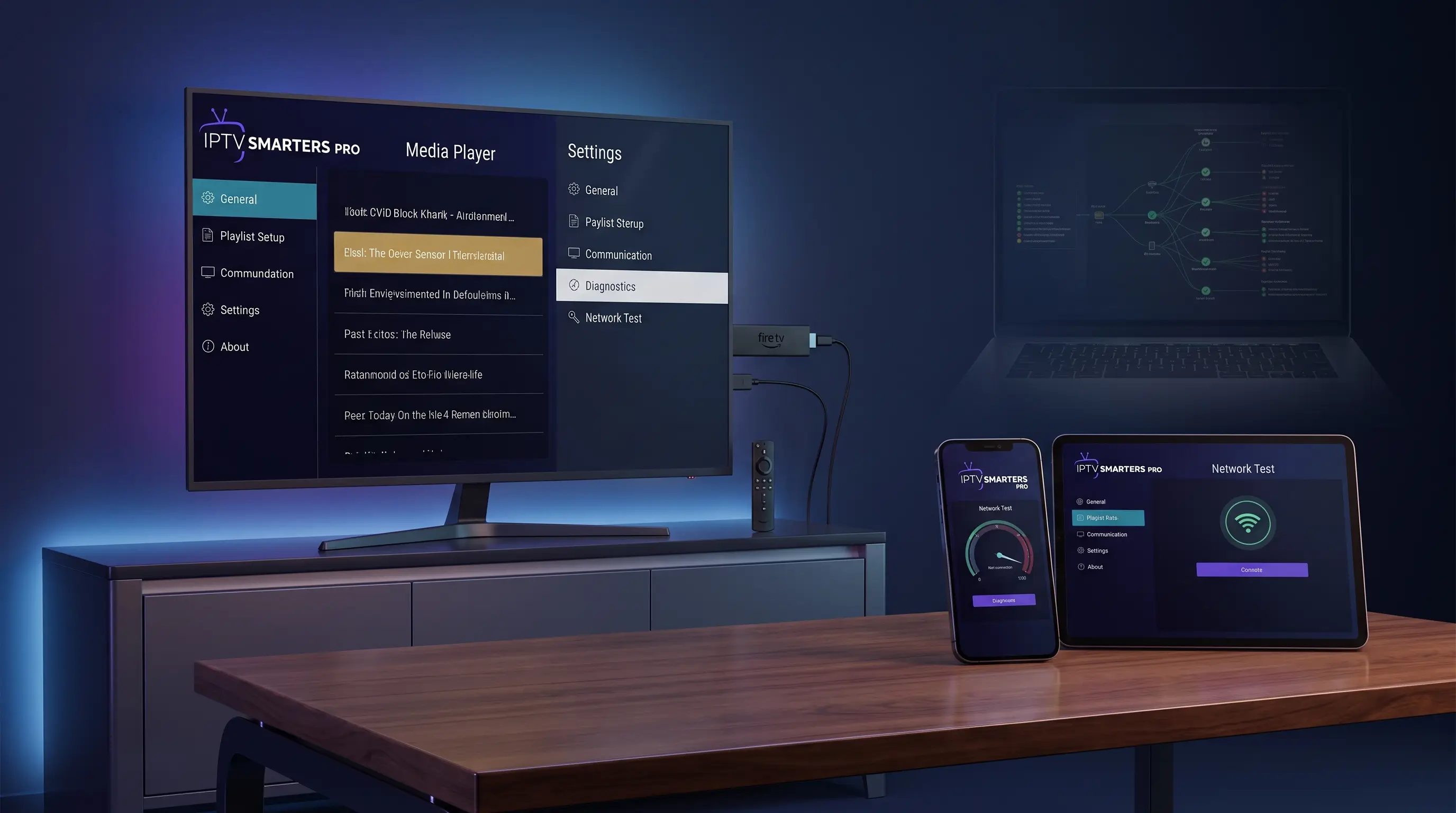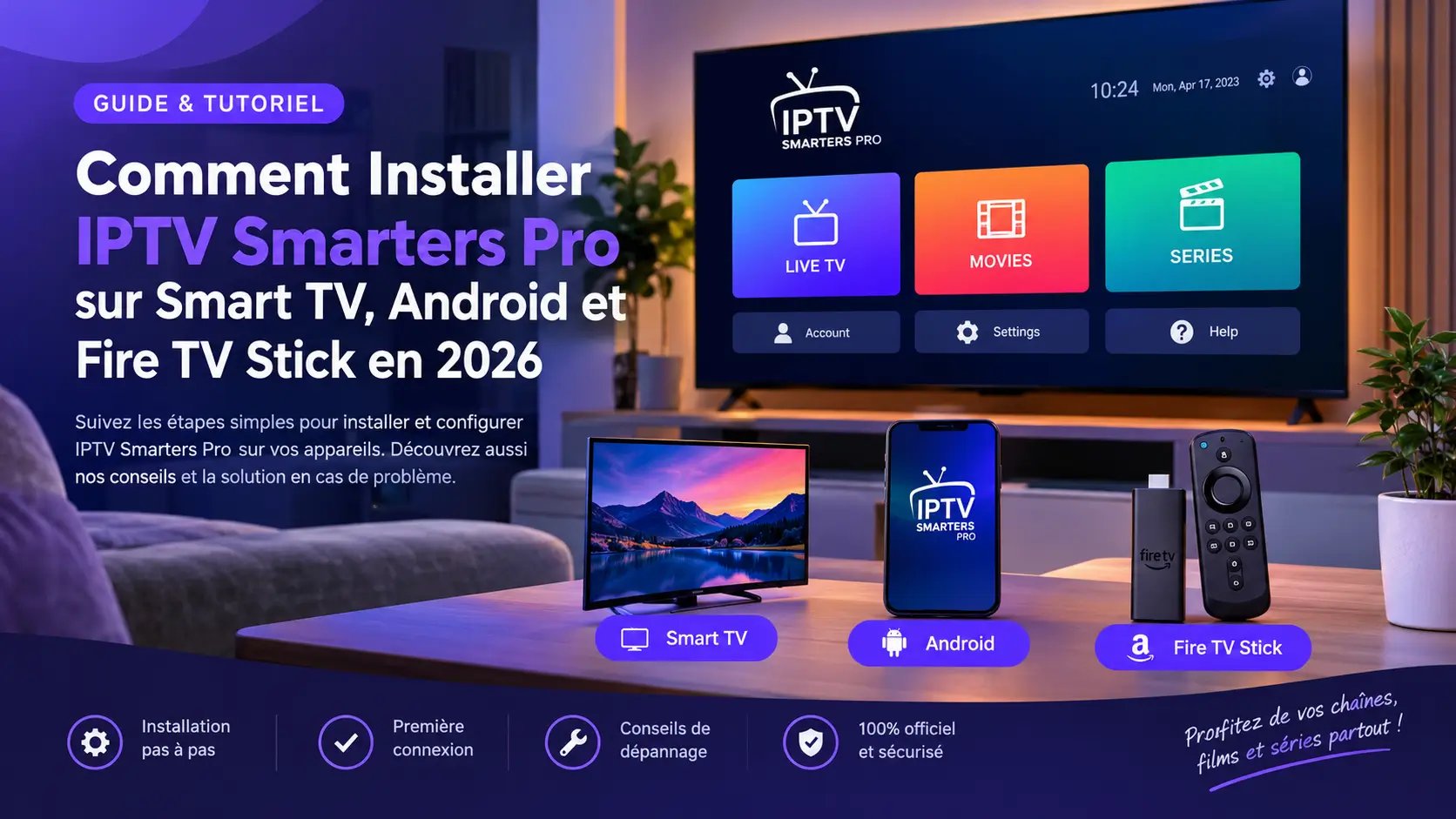
Peut-on installer IPTV Smarters Pro sur un téléviseur Samsung Smart TV ? La réponse tient en une phrase : oui quand votre modèle et votre région proposent l’application dans le store Samsung — et sinon, un boîtier externe règle la question sans bricolage. Le chemin est un peu plus variable que sur Android, car l’application n’est pas référencée dans tous les stores Samsung : tout dépend du modèle, de l’année et de la région. Ce guide déroule dans l’ordre les étapes qui comptent — vérifier le téléviseur, chercher dans le Smart Hub, installer depuis la boutique officielle, puis configurer vos identifiants — et détaille les sorties de secours quand le store ne renvoie rien. Pour la vue d’ensemble toutes plateformes, notre tutoriel d’installation par appareil reste la référence.
Votre téléviseur Samsung est-il compatible ?
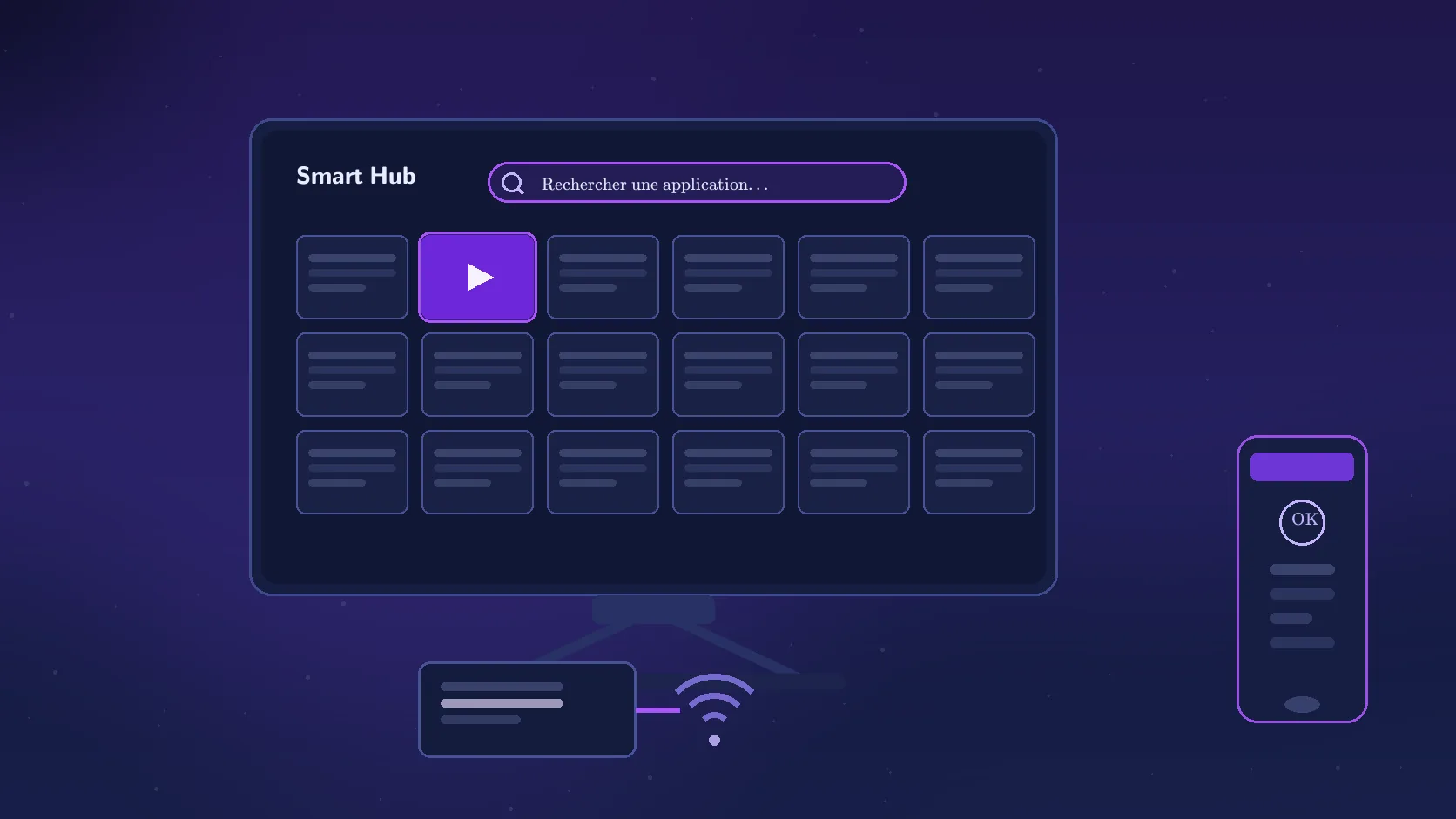
Les générations récentes de Smart TV Samsung tournent sous Tizen, le système d’exploitation maison de Samsung, avec son univers d’applications intégré : le Smart Hub. C’est lui qui héberge le store, et donc le seul point d’entrée honnête pour installer une application. Trois contrôles se font en une minute avec la télécommande :
- Le Smart Hub est accessible : ouvrez le menu principal ; si la barre d’applications et la recherche s’affichent, le store est là.
- Tizen est à jour : dans les réglages du téléviseur, vérifiez que la mise à jour logicielle est active — un système ancien peut masquer des applications récentes.
- Vos identifiants sont sous les yeux : serveur, utilisateur et mot de passe (ou adresse de playlist), qui figurent dans l’e-mail envoyé après votre commande.
| Votre situation | Ce qui en découle |
|---|---|
| Modèle récent, Smart Hub accessible, Tizen à jour | Passez directement à la recherche dans le store (section suivante) |
| Modèle récent mais app absente du store | C’est fréquent et normal : référez-vous aux alternatives présentées plus bas |
| Téléviseur ancien, catalogue d’applications réduit | Un boîtier externe est le chemin le plus net |
Un détail utile : sur les modèles qui datent d’avant l’ère Tizen, le catalogue d’applications s’est fortement réduit au fil des années. Un store presque vide sur un téléviseur ancien n’est pas un dysfonctionnement, c’est la politique du store qui s’applique — mieux vaut le savoir avant d’accuser le matériel et de chercher une panne qui n’existe pas.
L’application est-elle disponible dans le store Samsung ?
C’est le point le plus important du dossier, et il faut le dire sans détour : la disponibilité d’IPTV Smarters Pro dans le store Samsung varie selon la région, le modèle et l’année du téléviseur. L’application possède bien une fiche officielle sur le Samsung App Store, active dans certaines régions — mais le catalogue Samsung n’est jamais identique d’un pays à l’autre : une même télévision peut afficher l’application dans un pays et pas dans l’autre.
Ce manque n’est pas une panne : c’est la façon dont Samsung gère son catalogue, ses autorisations régionales et ses versions de Tizen. Deux réflexes à prendre avant d’aller plus loin :
- Ne cherchez jamais un fichier d’installation en dehors du store. Sous Tizen, il n’existe pas d’équivalent de l’APK Android à faire circuler : tout fichier « porté » proposé par un site tiers est d’origine douteuse et n’a rien à faire sur votre téléviseur. Les seules sources légitimes restent le Smart Hub et les informations transmises par votre service d’abonnement.
- Vérifiez la fiche avant d’installer : le nom « IPTV Smarters » est repris par des copies. Contrôlez l’éditeur, l’icône et la description — et méfiez-vous d’une application homonyme qui réclamerait des paiements non prévus par votre offre.
Installer IPTV Smarters Pro via le Smart Hub
Si l’application est proposée dans votre région, l’installation tient en une poignée de manipulations à la télécommande. Les libellés exacts des menus varient selon la version de Tizen — c’est la séquence logique qui compte :
- Ouvrez le menu principal : le bouton Home affiche le Smart Hub au-dessus de l’image.
- Entrez dans la boutique d’applications (« Apps » ou équivalent selon la version).
- Cherchez « IPTV Smarters » avec la loupe : la recherche peut renvoyer plusieurs résultats homonymes, d’où l’importance du contrôle suivant.
- Vérifiez la fiche (éditeur, icône, description) et écartez les clones qui reprennent le nom.
- Lancez Installer, puis Ouvrir : au premier démarrage, l’application demande ses autorisations et présente ses conditions d’utilisation.
- Gardez l’e-mail de commande sous les yeux : la configuration se lance dans la foulée.
Si une étape renvoie un échec d’installation, vérifiez l’espace de stockage et redémarrez le téléviseur avant de retenter — c’est le correctif le plus banal du Smart Hub. Si le lecteur s’installe mais se ferme aussitôt, direction la section « Problèmes courants » plus bas.
Application de lecture et service de contenus : ne pas confondre
Une fois pour toutes, car cette confusion génère la moitié des avis négatifs que l’on lit sur ce type d’application : IPTV Smarters Pro est un lecteur de streaming, pas une source de chaînes ni de films. Sans identifiants d’un service d’abonnement actif, l’application s’ouvre sur des écrans vides. L’éditeur l’énonce lui-même sur sa fiche Google Play officielle : l’application ne fournit ni n’héberge aucun contenu.
Concrètement : le téléviseur exécute le lecteur ; l’abonnement fournit la liste de chaînes, le catalogue et souvent le guide TV ; vos identifiants font le lien entre les deux. Si votre formule prévoit un nombre précis d’écrans simultanés, la TV du salon en consomme un, exactement comme le smartphone le ferait.
Configurer votre abonnement dans l’application
L’application propose deux façons d’accéder à votre catalogue, selon ce que votre service a prévu :
- La connexion de type Xtream — adresse du serveur, nom d’utilisateur et mot de passe. C’est la méthode la plus courante : courte à saisir, et le guide TV s’associe en général tout seul.
- La playlist M3U — une seule adresse complète à recopier, parfois accompagnée d’un lien de guide TV séparé.
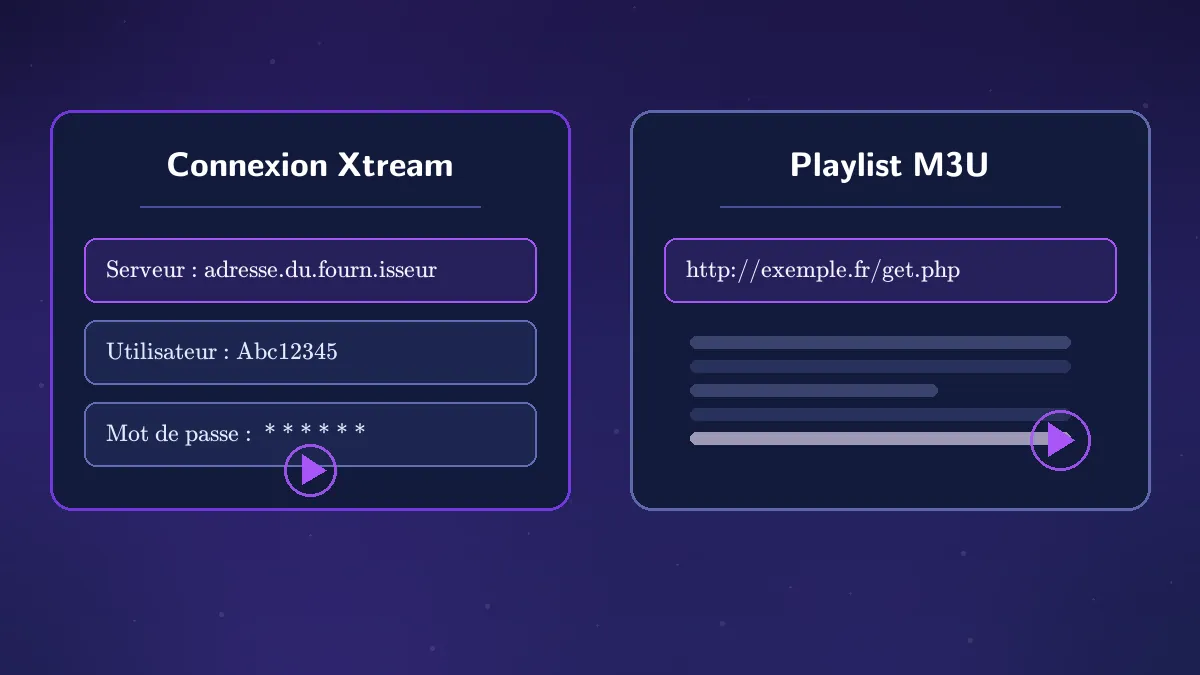
Sur la télécommande, les erreurs de recopie sont monnaie courante (confusions 0/O et 1/l, majuscules mal appuyées) : recopiez les identifiants depuis l’e-mail caractère par caractère, ou reliez un clavier à la TV si le vôtre le permet. Si votre e-mail de commande mentionne les deux méthodes, la connexion Xtream simplifie en général le quotidien sur téléviseur. Pour la procédure détaillée écran par écran — profils, favoris, réglages de lecture —, notre guide complet d’installation et de configuration prend le relais.
Problèmes courants sur Samsung TV et solutions
La plupart des incidents décrits sous « IPTV Smarters Samsung ne fonctionne pas » se rangent dans cinq cas. Résolvez-les dans l’ordre, chaque piste prépare la suivante.
L’application n’apparaît pas dans le store
C’est le scénario le plus fréquent, et le plus frustrant. Avant de conclure qu’elle n’est pas distribuée pour votre écran : contrôlez l’orthographe exacte recherchée (« IPTV Smarters », sans plus), vérifiez que le compte système du téléviseur est défini sur la région où vous l’utilisez réellement, et redémarrez la TV avant une dernière recherche. Si la fiche ne se montre toujours pas, aucune manipulation n’est à chercher hors du Smart Hub : pour votre combinaison modèle/région, l’application n’est pas distribuée — tournez-vous vers les alternatives plus bas.
Le modèle semble incompatible
Un Tizen ancien ou un catalogue très réduit limitent ce que le store affiche. Il n’existe pas de correctif homologué pour « rajeunir » un téléviseur : la voie propre est un boîtier externe, pas une modification du système.
L’application s’installe mais ne s’ouvre pas
Rien d’exotique à commencer : redémarrez le téléviseur (coupure de courant trente secondes comprises), vérifiez les mises à jour logicielles dans les réglages, puis désinstallez et réinstallez depuis le store. Si rien ne change, séparez les responsabilités : côté Samsung pour le système du téléviseur, côté fournisseur pour l’abonnement — l’un ne se connecte pas à l’autre, mais chaque assistance traite son domaine.
Connexion ou chargement en erreur
Ce symptôme n’est pas propre à Samsung : identifiants mal recopiés, sessions simultanées saturées, Wi-Fi instable. Le dépannage suit l’ordre du diagnostic dans notre guide « IPTV Smarters Pro ne fonctionne pas » ; si l’image démarre puis s’interrompt aux heures de pointe, notre dépannage du buffering règle la plupart de ces cas.
La playlist ou le guide TV reste vide
Vérifiez d’abord que la méthode saisie (Xtream ou M3U) est bien celle prévue par votre offre — c’est la cause la plus fréquente de listes inertes. Pour un guide TV vide, décalé ou partiel, notre dépannage du guide TV déroule les causes dans l’ordre de vérification.
Les alternatives sûres quand l’application n’est pas disponible
Bonne nouvelle : votre abonnement ne dépend pas de la marque du téléviseur. Trois voies éprouvées, de la plus populaire à la plus simple d’usage :
- Un boîtier externe en HDMI — Fire TV Stick ou box Android TV. Vous retrouvez IPTV Smarters Pro en application native dans la boutique correspondante, avec vos identifiants habituels ; la documentation officielle d’Amazon sur Fire TV décrit les méthodes d’installation reconnues. C’est la solution la plus répandue au salon.
- Vos écrans déjà compatibles — smartphone, tablette, ordinateur : la même application et les mêmes identifiants fonctionnent, dans la limite des sessions prévues par la formule. Un téléviseur sans le lecteur reste utilisable en solution d’appoint via l’écran d’un appareil mobile.
- Au prochain renouvellement de téléviseur — si l’IPTV est au cœur de votre usage, choisissez l’écran suivant en vérifiant d’abord la présence des applications : Android TV et Google TV proposent le chemin le plus direct.
Une frontière à ne pas franchir : contourner les protections du système du téléviseur (applications « portées », firmwares alternés, accès déverrouillés) met le matériel en danger et expose vos données, pour un gain qui ne vaut jamais l’échange. Les bonnes pratiques sur votre réseau et vos identifiants restent valables dans tous les cas — notre guide de sécurité IPTV les récapitule.
FAQ - Questions fréquentes sur IPTV Smarters Pro et Samsung TV
IPTV Smarters Pro est-il disponible sur toutes les Smart TV Samsung ?
Non. La présence dans le store dépend de la région, du modèle et de la version de Tizen. La recherche dans le Smart Hub de votre téléviseur reste la seule vérification fiable pour votre combinaison modèle/région : ni une liste publiée par un site tiers, ni un avis client seule source ne garantissent votre cas.
L’installation sur Samsung TV est-elle payante ?
Le téléchargement depuis le Smart Hub suit ce qu’affiche la fiche du store, selon la version proposée dans votre région. Ce qui fait vivre le système, c’est l’abonnement qui fournit les contenus : l’installation du lecteur n’est pas un service en soi et n’ajoute rien à votre offre.
Pourquoi l’application ne fonctionne pas alors qu’elle est bien installée ?
Dans l’ordre d’expérience : identifiants mal recopiés, sessions simultanées déjà occupées, réseau insuffisant, puis version de Tizen ancienne. La section « Problèmes courants » ci-dessus et notre guide de dépannage traitent chaque piste.
Est-il légal d’utiliser IPTV Smarters Pro sur ma Samsung ?
L’application est un lecteur neutre : la conformité dépend du service d’abonnement que vous y configurez. Une offre sérieuse s’appuie sur des autorisations explicites, et l’explication de l’Arcom sur les offres IPTV illégales donne les critères publics pour faire le tri.
Un boîtier externe changera-t-il mon abonnement ?
Non : vos identifiants restent valables sur tous vos appareils, dans la limite des connexions simultanées prévues par la formule. Le boîtier consomme une session de plus uniquement quand il tourne en même temps qu’un autre écran.
L’essentiel pour installer IPTV Smarters Pro sur Samsung TV en 2026
- Le Smart Hub est le seul point d’entrée légitime : recherchez-y l’application et contrôlez la fiche (éditeur, icône) avant d’installer.
- La disponibilité varie selon la région, le modèle et l’année : une absence dans le store n’est ni une panne, ni un réglage à corriger.
- Jamais de fichier d’installation hors store sous Tizen : ces contenus mettent le téléviseur et vos données en danger, et aucun tutoriel sérieux ne les recommande.
- Vos identifiants restent valables sur un boîtier, un mobile ou un ordinateur : l’absence du lecteur sur la TV n’empêche pas de regarder ailleurs.
Une fois l’application trouvée et vos identifiants validés, la suite est déjà documentée : la configuration écran par écran dans notre guide complet de configuration, et pour choisir la durée et le nombre d’écrans de votre formule, la page des formules d’abonnement détaille l’offre. Prêt à lancer l’installation ? Le Smart Hub vous attend — et si un incident survient, les solutions de cet article vous ramènent rapidement sur la bonne voie.